

Steam 好评率 77.0%· 1,049 条评价
数据更新于 2026-11-24口碑表现出色,推荐下载体验

游戏介绍
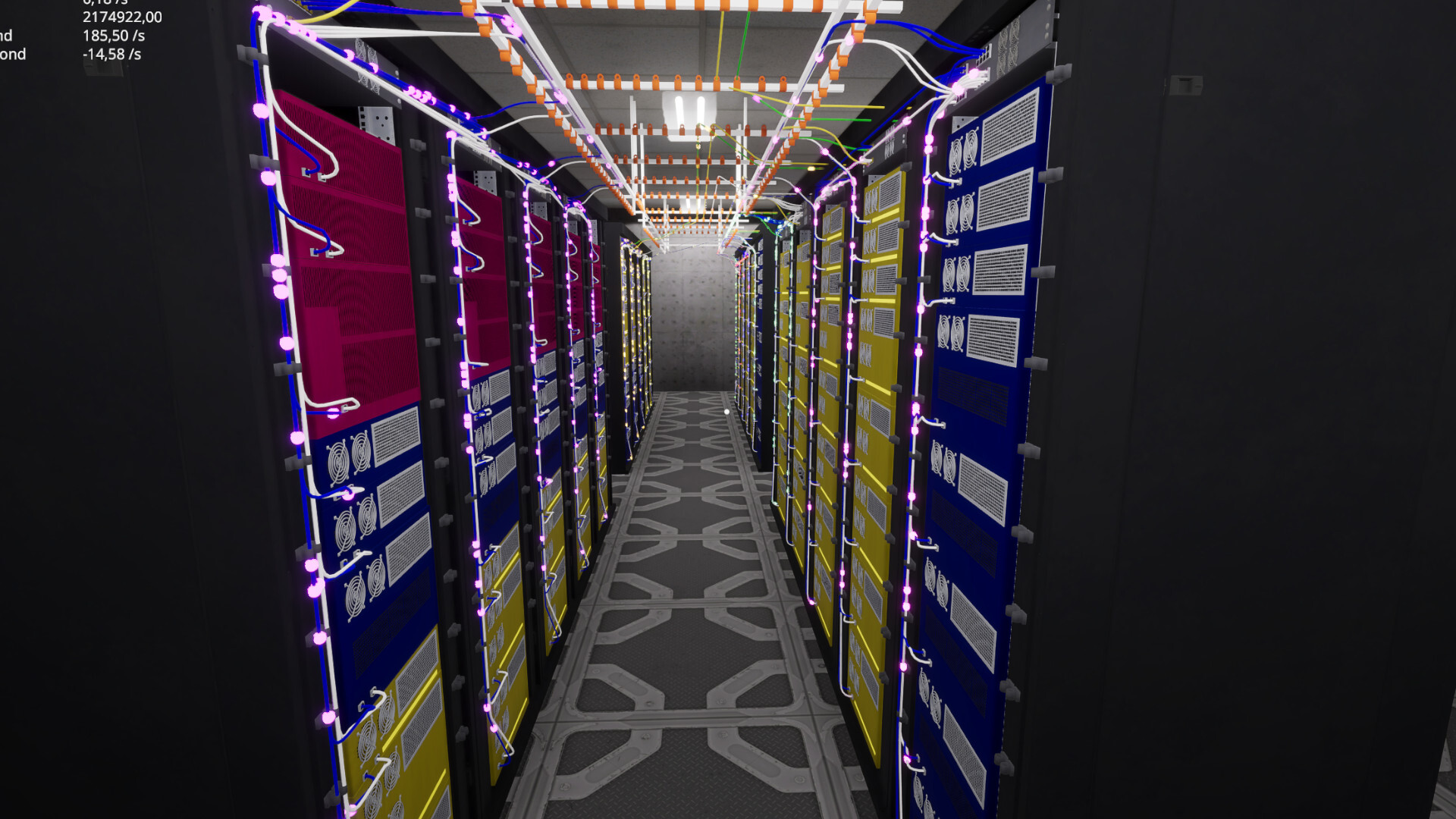
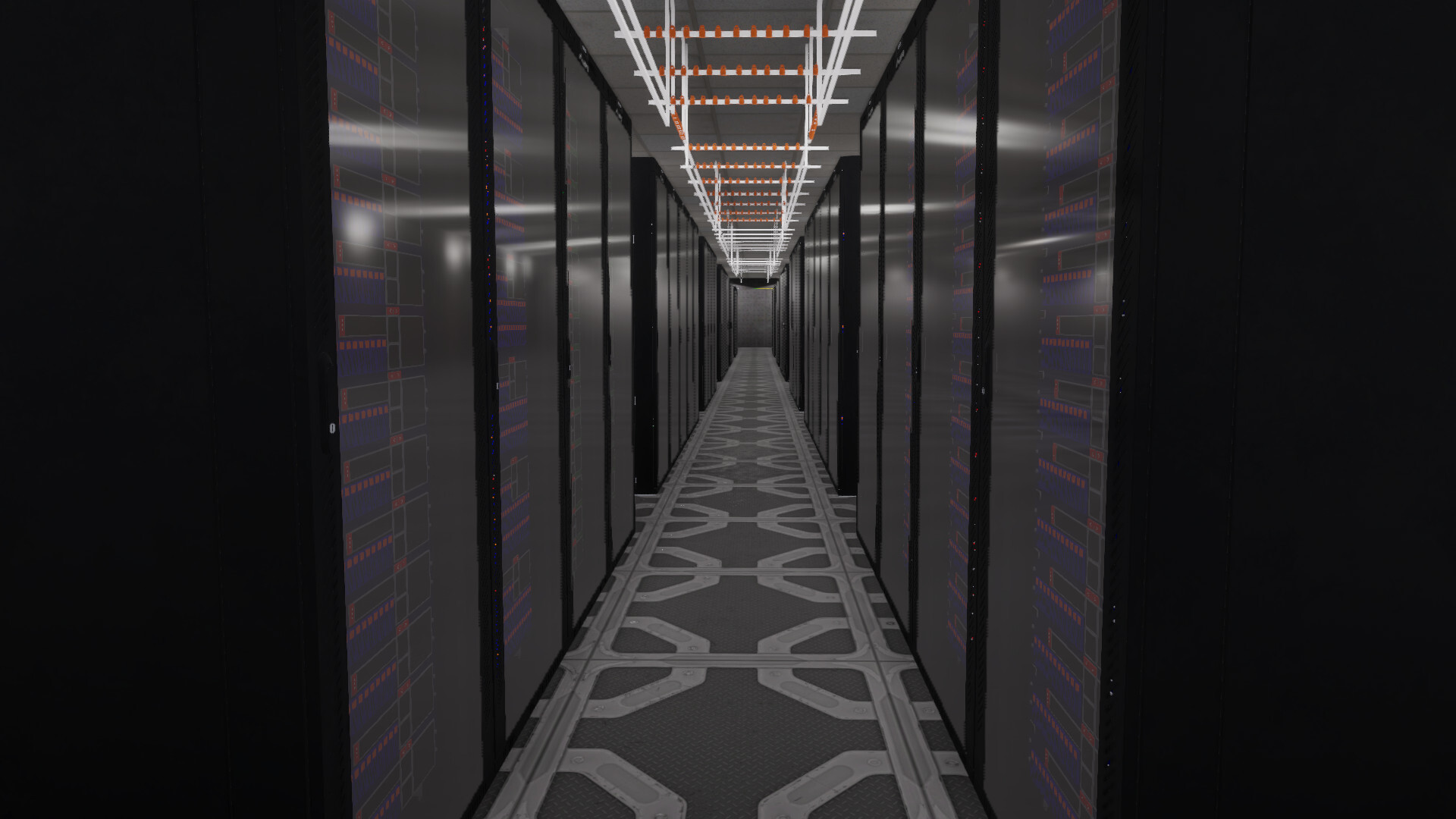
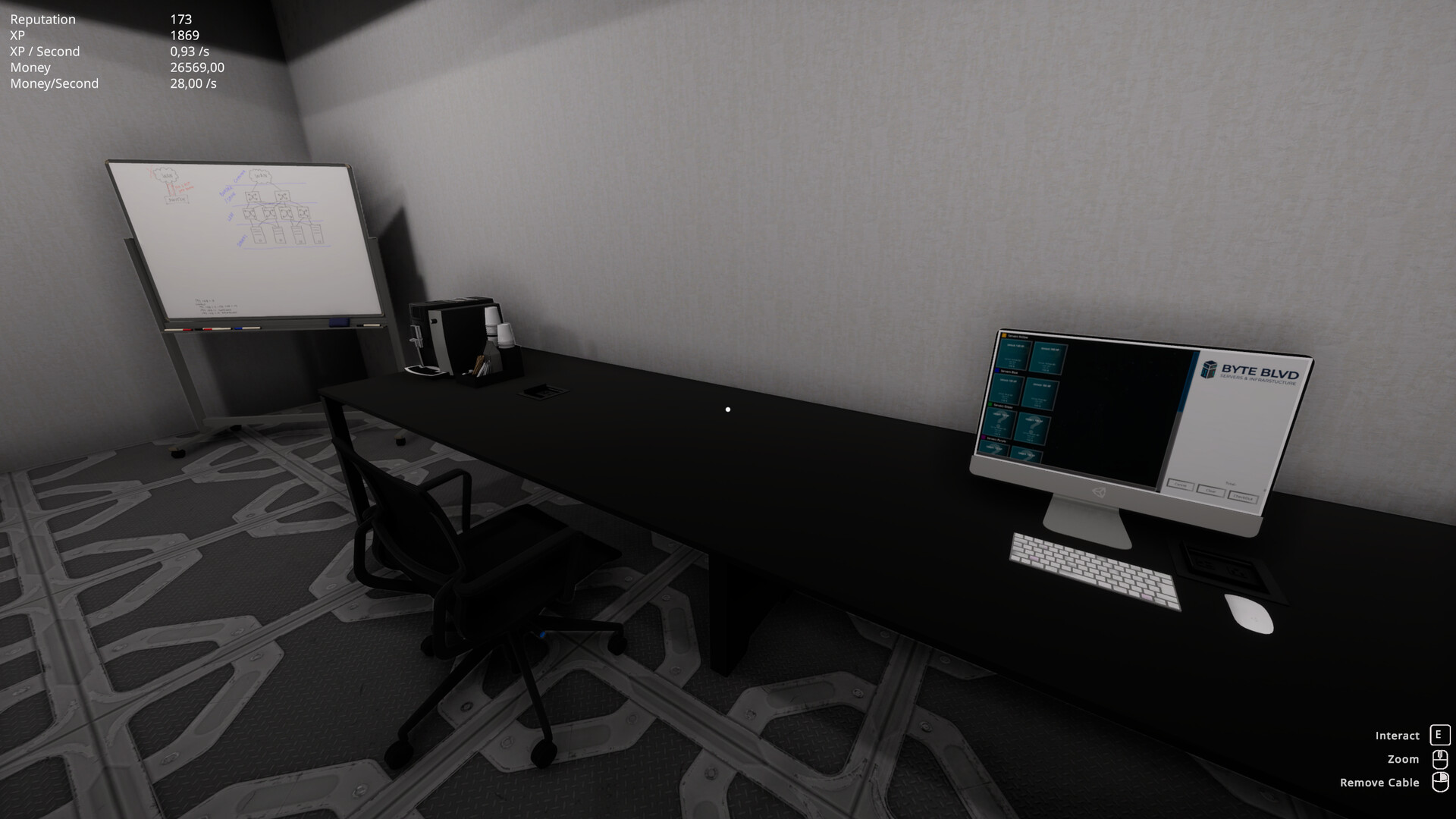
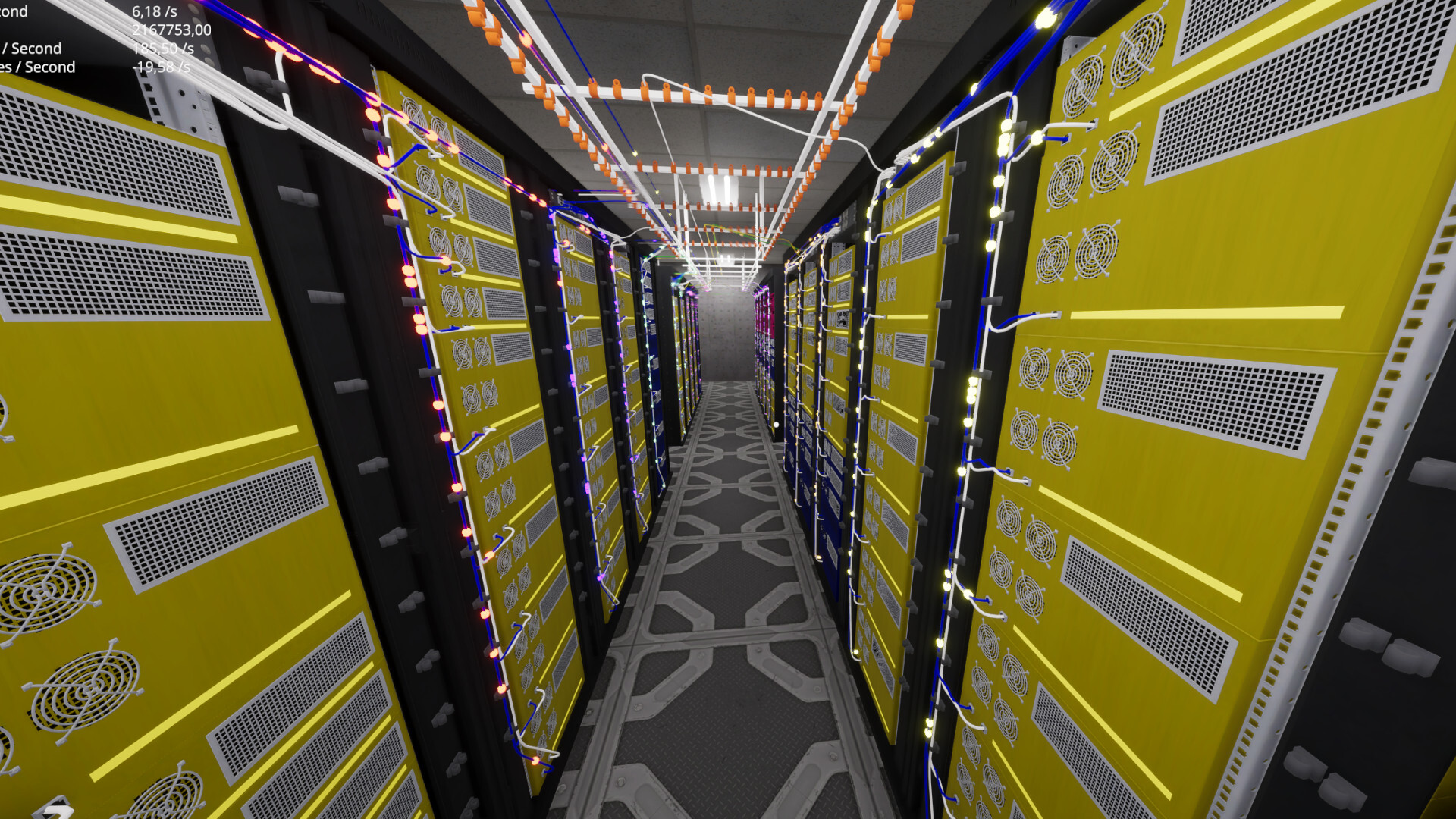
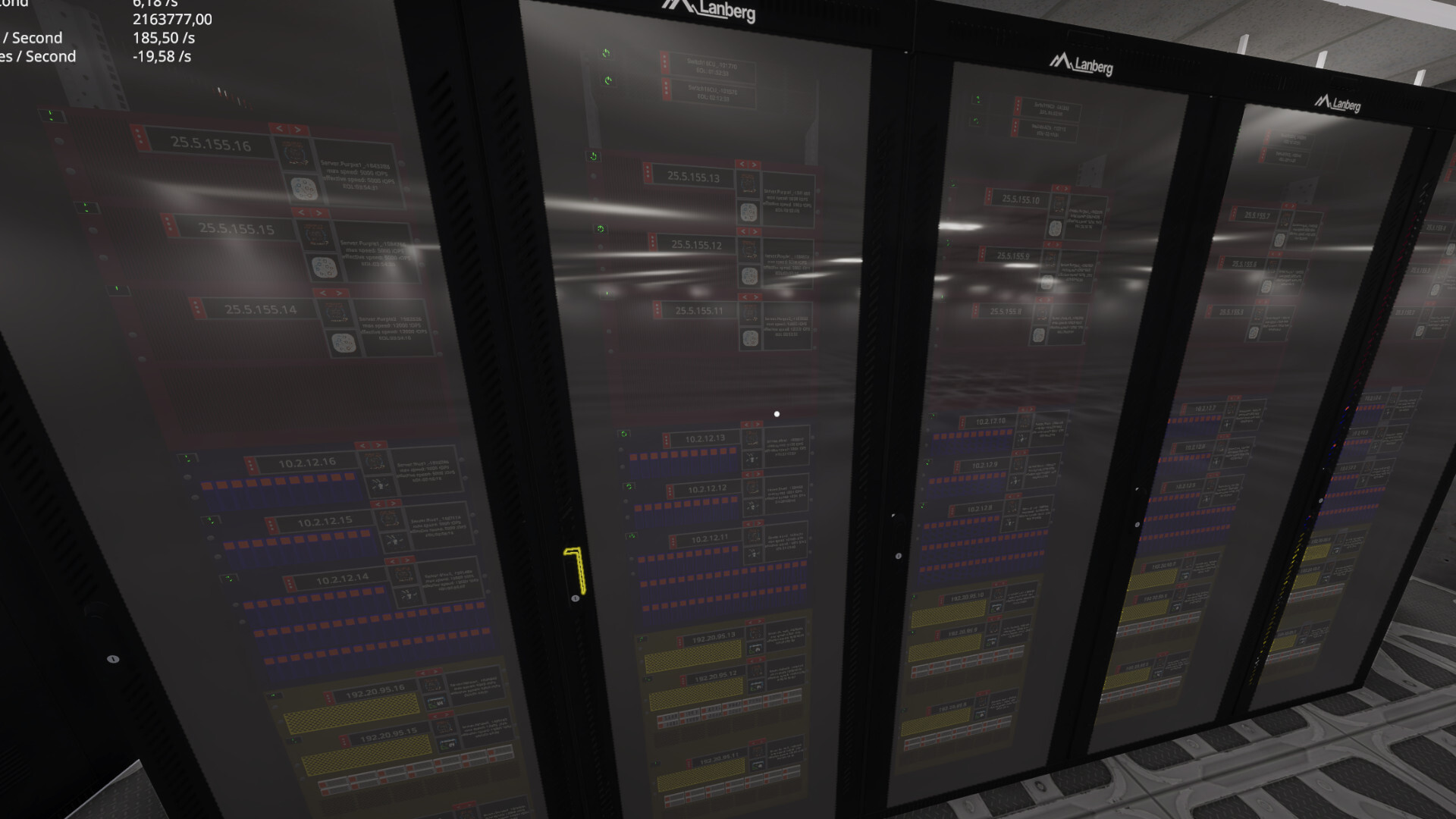
从零开始建立、布线并发展一个充满活力的数据中心。从空荡荡的地板开始,购买机架、服务器和交换机,然后按照您想要的方式物理放置和堆叠硬件。在端口之间运行以太网电缆以手工构建您的网络,并看着数据焕发生机:每个客户的流量都显示为沿着电缆滚动的彩色数据包球,一眼就能看出瓶颈、空闲链路和调整完美的吞吐量。
客户带着应用需求和容量目标到来。您的工作是将足够的服务器连接到每个客户应用,在机架和交换机之间平衡负载,并保持数据流动。随着您成功处理客户数据,您将赚取资金进行扩展,获得经验值(XP)以解锁功能更强大的设备,并建立声誉以吸引更大、更苛刻的客户。硬件也会老化——服务器和交换机有使用寿命并可能损坏——因此要为正常运行时间进行设计:即使路径上的设备损坏也要保持服务可达,更换故障装备,并使用可以使用多个网络连接的服务器建立冗余。
为了完美的布局精心修补,或者为了赶在截止日期前快速行动;无论哪种方式,这都是一个触觉建造游戏,每一根电缆都很重要,每一个改进都清晰可见。没有复杂的命令行——只有令人满意的端口点击声、堆叠服务器的嗡嗡声,以及证明您的设计即使在故障下也能工作的充满活力的每一条数据包河流。
主要特点
亲手构建数据中心:购买机架、服务器和交换机;堆叠硬件并手工布线以太网。
可视化网络:将数据包视为每个客户的彩色球,使流量、拥塞和容量立即可读。
客户驱动的目标:将足够的服务器连接到每个应用以满足要求并保持合同运行。
奖励良好设计的进度:处理数据以赚取金钱,获得XP以解锁新设备,并建立声誉以吸引新客户。
可靠性和维护:设备有使用寿命并可能发生故障——计划更换,管理停机风险,并保持服务在线。
重要的冗余:为服务器提供冗余连接并创建备用路径,以便在交换机或链路损坏时流量仍可到达。
演变您的布局:升级硬件,重新布线以消除瓶颈,并将您的场地从简陋的开端扩展到繁忙的运营。
即时反馈:每一次放置、故障、连接和升级都会改变数据包的移动方式——通过观察网络的呼吸进行优化。
按您的方式构建,按您的方式接线,从单个机架成长为吸引最大客户的声誉——所有这一切都由一个您可以亲眼看到工作的网络驱动,并在途中经受住小故障和硬件寿命终止的考验。
游戏截图
 1 / 5
6月29日周一
数据中心1.1
新功能
新消息:将项目升级到 Unity 6.4.12。
新内容:新增了Vulkan作为可选图形API选项。
新增:资产负债表新增支出分录,包括维修费用和新项目采购。
新增内容:增加了计算机的服务请求。
新增:在左上角的界面添加了已完成的服务请求计数器。
新:增加了路由器设备。
新增内容:增加了防火墙设备。
新增内容:增加了等价多径(ECMP)支持。现在可以同时激活多条通往服务器的路径。之前,一条路径作为主动,另一条保持被动。如果一条路径较短,即通过较少的活动设备,则优先选择较短路径。此次更新还对寻路系统进行了重大调整。
新内容:新增了DMZ区域。
新内容:在色彩选择器中增加了颜色保存和加载选项。这些颜色预设是系统范围的,不绑定于特定的存档文件。
新增内容:添加了来自互联网的恶意数据包。每10分钟,你的网络会被检查一次。如果恶意数据包能够到达服务器,该服务器将被关闭。
新内容:在教程菜单中添加了路由器和防火墙的操作说明。
新增内容:新增内容的本地化支持。
新内容:游戏现在保留了最近的两个自动存档。
新增内容:资产管理现在在设备列表中显示IP地址和VLAN。
新内容:你现在可以直接从资产管理中为每个设备打开编辑窗口。然后,你可以重新标记设备,开关它们,并更改配置。
改进
改进:租赁界面的键盘和手柄操作更为便捷。
改进:全屏切换改为下拉菜单,以更清晰地选择显示模式。
改进:改进了总经验值和金币价值的格式,不再使用科学记谱法。
改进:在多设备场景中性能提升。在大型设置中,渲染的顶点数量大约减少了2倍,达到3倍甚至更多。
改进:可用对象仅在必要时添加或移除 FixedUpdate 逻辑,防止不必要的物理调用持续运行。
改进:调整了桌面碰撞器,使桌子下方的物体更容易够到。
改进:在右下角的界面上添加了标签键提示。
修复
修复:VLAN现在在沿线的所有交换机上都可见。
修复:空服务器不再加载带有客户1标志。
修正:改进路线评估,包括使用秒表减少评估时的卡顿。
修复:修复了资产负债表、路由器界面、防火墙界面和VLAN列表中的滚动问题。
修复:移除了显示器刷新率设置。不再使用独占全屏,刷新率由操作系统处理。
修复:修复了与保存配线面板数据相关的损坏代码。
修复:计时目标在显示时间内缺少小时数值。
修复:技术人员现在在接到新工作时优先处理损坏的设备。
修复:修复了一个问题,技术员模式下拉菜单“修理EOL 4小时+且损坏”和“修复EOL 2h+ & 损坏”可能会自行更改。
↓ 梨子乐游戏问题汇总 出现问题请自查 以下可解决99%您玩游戏时候出现的问题 ↓
使用梨子乐游戏 游戏环境检测修复工具,它同时检测 30 多项运行库、中文路径、杀软误杀等隐形问题,缺什么就一键补上。它不只报问题,还负责把问题解决掉。

下载好游戏后怎么解压?
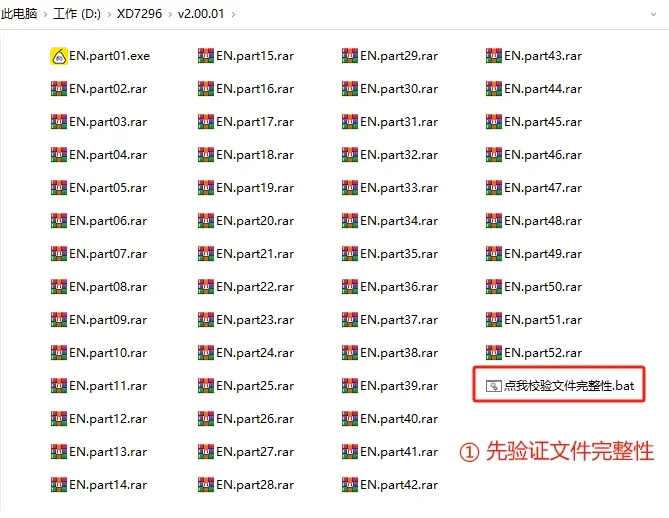
大型游戏一般会有多个分卷包,下载完成后我们先别着急解压,运行“点我校验文件完整性.bat”检查文件下完整了没有,或者说文件有没有损坏。
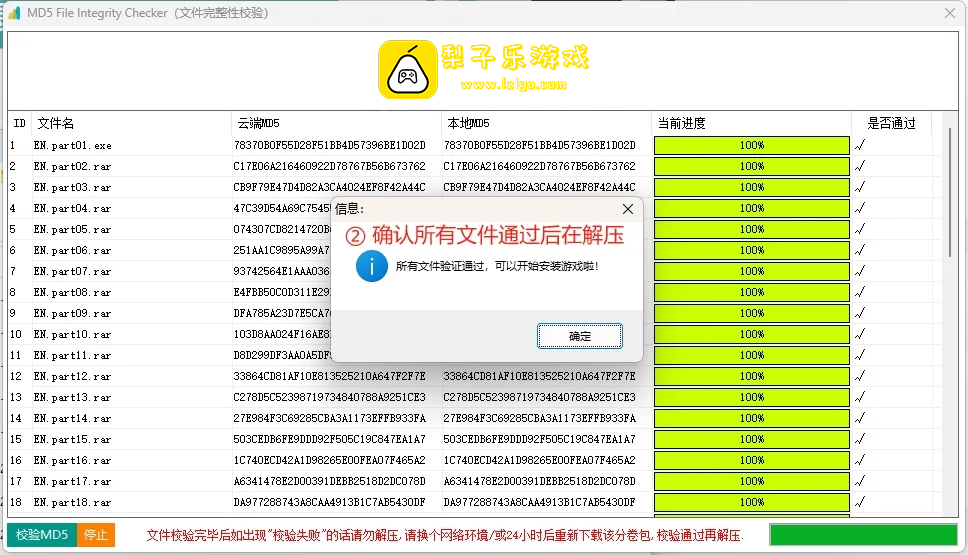
确认所有分卷包没有缺失,且没有损坏的情况下,保证游戏完整,在进行下一步解压。
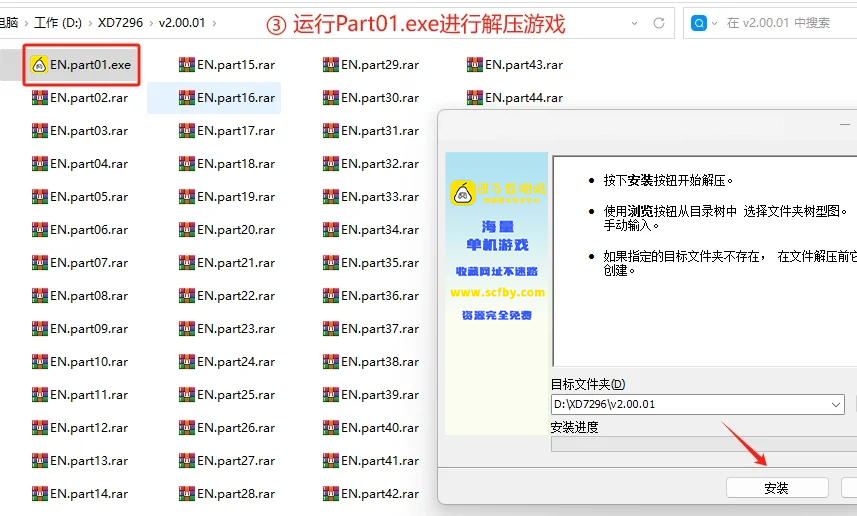
方法1:
运行Part01.exe进行解压游戏,静静等待解压完毕即可!切记不要任意对其它分卷包右键乱解压,必须运行Part01.exe解压的才是完整的。
方法2:
本站游戏都是用winrar打包,电脑安装winrar解压软件,软件区有下载。
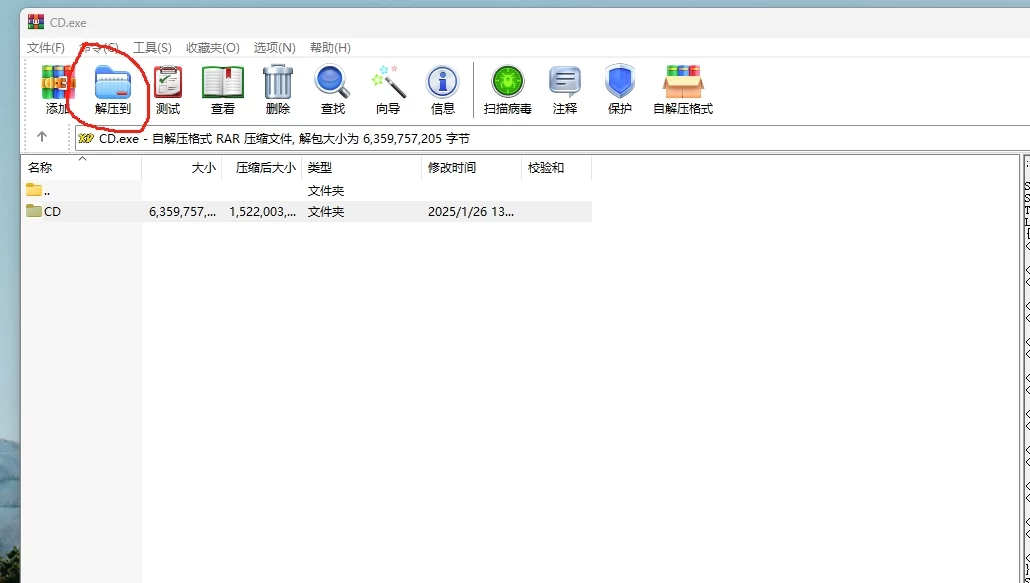
然后随便在一个游戏压缩包或者part01这个点鼠标右键,选用winrar打开。请不要直接运行

然后点“解压到”先解压到当前目录,解压完之后再把游戏文件夹拷贝到你想放的位置,文件夹不能有中文,不然打开游戏会秒闪退。解压过程有杀毒软件拦截的,就先退出杀毒软件再解压。
建议电脑装个火绒杀毒,基本不会误报,360经常误报拦截,狗都不用。
下载后出现文件损坏怎么办?
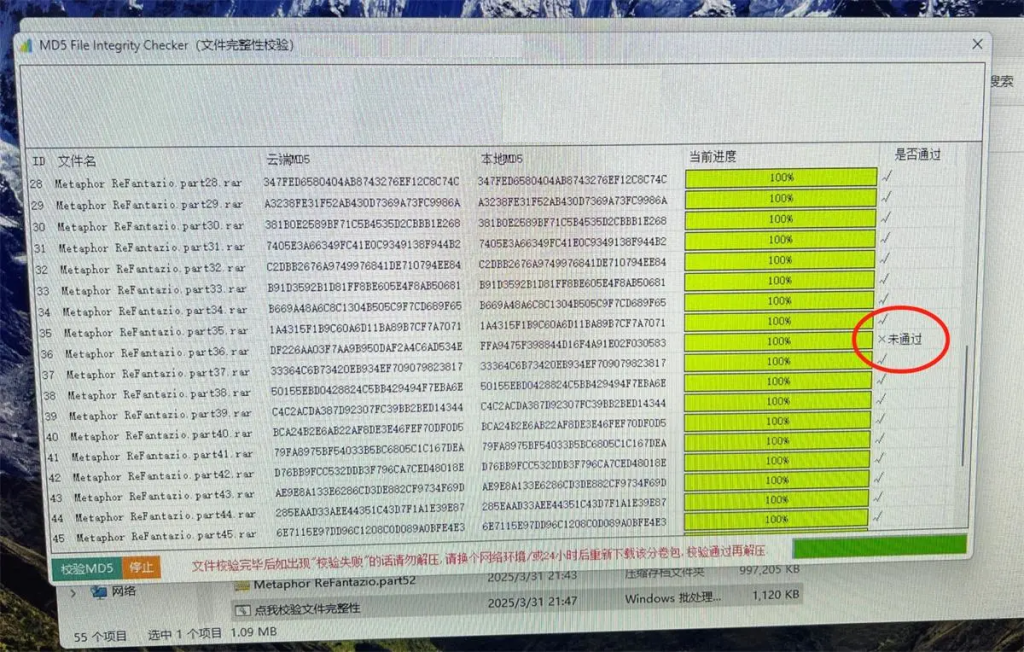
如果检测文件完整性时,出现“未通过”字样,说明该压缩包出现了损坏情况,此时定不要进行下一步解压了,要先解决这个问题。
具体怎么解决呢?
由上图可见,我们坏的包名是Part36分卷包,我们在本地先删除36这个文件,在去网盘重下一遍这个文件,放回目录里验证一下试试。
注意:如果还不行,可以等24小时后或换个稳定的网络环境再下载损坏的36分卷包。
为什么会出现坏包的问题呢?
资源上传之前一般都是核对过的所以资源不会有问题,一般是各位用户自身网络 → 网盘网络之间不稳定,导致下载的文件出现损坏。
解压时提示缺少分卷
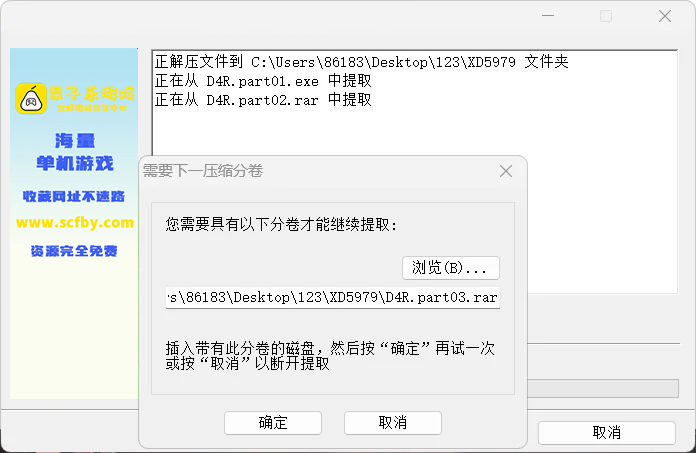
如以上步骤都走完,自己也检查了分卷包是完整的,还出现以下提示的话,那说明文件被网盘客户端占用卡进程了,导致文件无法被读取,退出网盘客户端即可解决。
解压密码是多少?
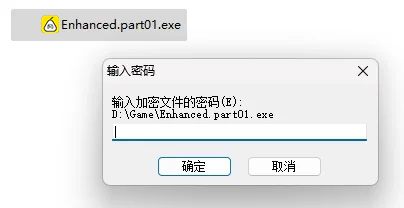
一般默认为“XDGAME”或“amuyouxi”或“WWW.XDGAME.COM或online-fix.me”可直接复制使用
小部分游戏因源头设置了密码,故资源带了密码,但是转载的时候无法分辨,具体可以进群问

玩单机游戏,不关Windows防火墙会导致游戏被拦截无法运行,Windows防火墙可能会将破解补丁、修改器或游戏程序EXE或DLL识别为潜在威胁并阻止其运行并直接删除,如果不关闭防火墙,基本上所有游戏都没法愉快的玩耍。
解决方案一【不推荐】
添加游戏文件夹到杀毒软件或Windows防火墙信任列表(这个方法及其不推荐 因为每次下载游戏或软件都要重新添加)
打开Windows安全中心,左侧边栏,点击病毒和威胁防护,找到并点击“病毒和威胁防护”设置下的管理设置。

排除项(Microsoft Defender 防病毒不会扫描已排除的项目。)点击添加或删除排除项。

点击添加排除项(添加或删除要从 Microsoft Defender 防病毒扫描中排除的项目)如此设置以后,病毒防护功能就不会扫描排除项里的内容,也就不会误删文件。

解决方案二【推荐】
第一步【控制面板关闭】
在左下角右键【开始】菜单,在搜索框里输入“控制面板”,控制面板功能显示出来点击打开。

找到“Windows Defender防火墙”选项进入(如果没看到防火墙选项,右上角 查看方式 → 切换为小图标 就有了)
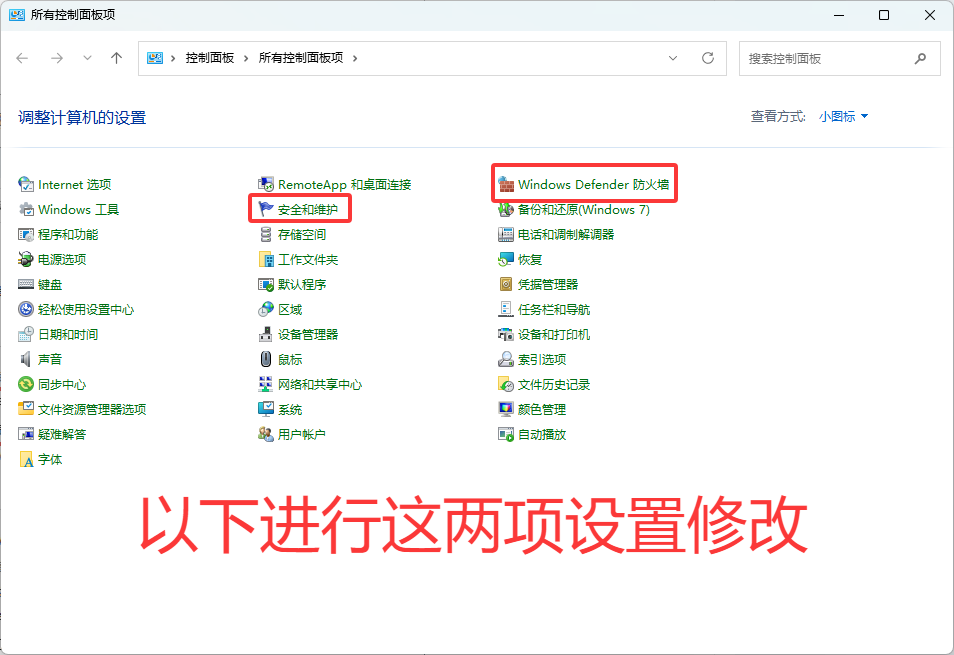
打开它之后,就可以看到目前电脑系统的防火墙是处于打开的状态(因为我这边作演示 我已经提前关好了)
然后点击左侧的“启用或关闭Windows Defender防火墙”选项

都改成“关闭Windows Defender防火墙”,最后点击“确定”

然后我们在退后一步 返回控制面板主页 找到“安全和维护”

先点击 更改安全和维护设置 → 把 安全设置、用户账户控制、网络防火墙、病毒防护 全部取消勾选点击确定

然后返回上一步 再点击 更改用户账户控制设置 → 拉到最低 点确定保持【至此控制面板所有设置完成】
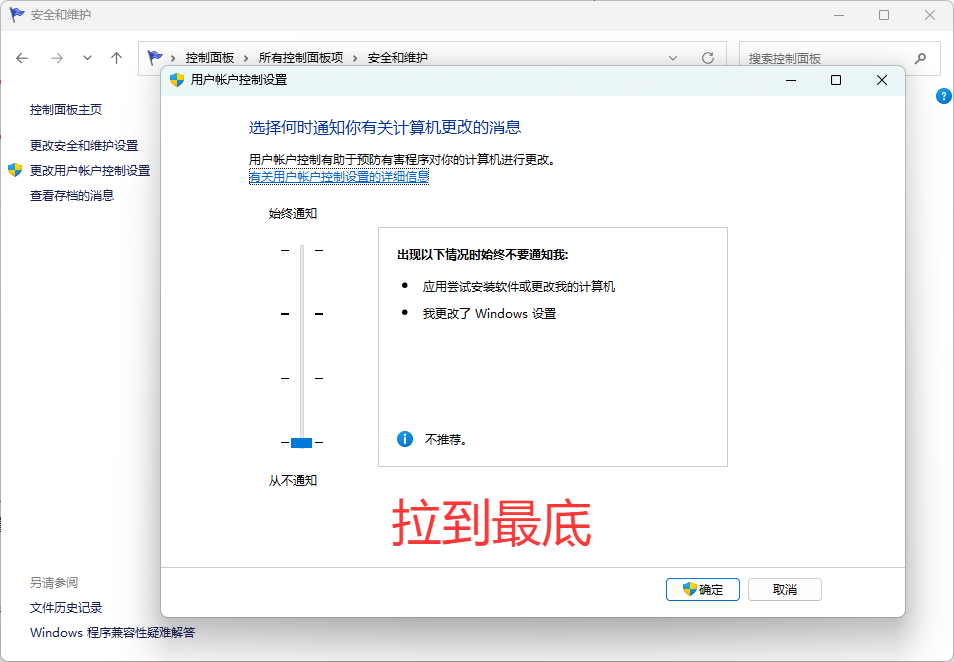
第二步【设置里Windows安全中心关闭】
打开Windows设置 → 点击左侧的“隐私和安全性”→ 点击Windows安全中心 进入


点击左侧 病毒和威胁防护 → 下拉找到 病毒和威胁防护设置 → 管理设置 → 所有通通关掉 下拉到底全部关掉

然后继续点击左侧 → 防火墙和网络保护 → 下拉找到“防火墙通知设置”→ 管理通知 → 所有通通关掉

然后继续点击左侧 → 应用和浏览器控制 → 基于声誉的保护设置 → 所有通通关掉 下拉到底全部关掉

然后继续点击左侧 → 设备安全性 → 内核隔离详细信息 → 所有通通关掉 下拉到底全部关掉【至此Windows安全中心所有设置完成】
第三步:组策略编辑器设置(彻底巩固关闭不会反弹开启)
在左下角右键【开始】菜单,在弹出的菜单中选择【运行】选项,输入“gpedit.msc”打开本地组策略编辑器
注意:如果是Win10/11 家庭版可能没有“本地组策略编辑器”需要手动安装一下:https://wwsw.lanzouo.com/iLXQd2w4uhqh

点击“管理模板/Windows组件/Microsoft Defender 防病毒”进行以下两项操作
双击“允许反恶意软件服务使用普通优先级启动”选择禁用
双击“允许反恶意软件服务始终保持运行状态”选择禁用

接着点击“管理模板/Windows组件/Microsoft Defender 防病毒/实时保护”进行以下三项操作
双击“关闭实时防护”选择启用
双击“打开行为监视”选择禁用
双击“扫描所有下载文件和附件”选择禁用

接着点击“管理模板/Windows组件/Windows安全中心/通知”进行以下一项操作
双击“隐藏所有通知”选择启用

至此大功告成,Windows防火墙不会在反弹了!
另外关闭了Windows防火墙,觉得电脑需要点防护的,推荐国产免费杀毒火绒:https://www.lzlfx.com/a/pcrj/pcxtzq/755.html
很安静 不打扰 不误报 站长用了四五年了 拿来平替Windows防火墙的不二之选!!!

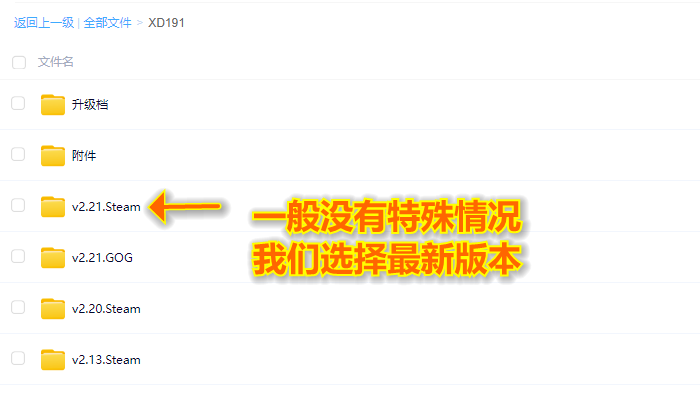
一般本站会保留好几个游戏历史版本,没有特殊情况我们只保存“最新版本”下载即可,无需全部都下。
但是!如果新版有重大BUG你想退回旧版,或者你的系统或电脑配置只兼容旧版,那么你可以考虑下载旧版。
再或者!你是MOD玩家,你喜欢的MOD只支持旧版暂未支持新版,那么你可以下载旧版。
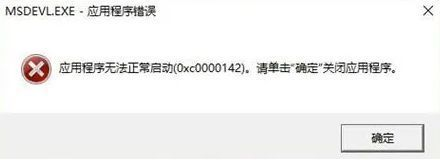
游戏双击启动的时候,有英文文字弹窗,关键词有:dll、 runtime、之类的,或者秒闪退的,双击没有任何反应的,请安装游戏运行库和检查游戏路径是否有中文,游戏文件夹名字是否过长。
①游戏运行没反应
必须确保游戏目录为全英文(不能带任何中文/符号等 否则大多数游戏无法运行)
错误×
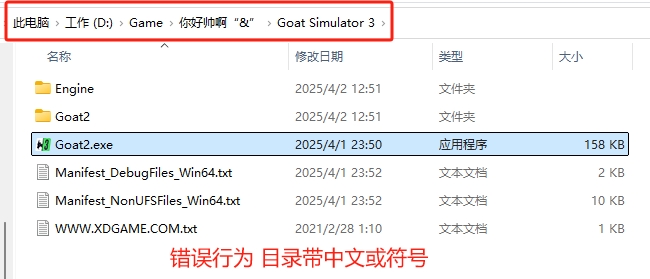
正确√

②游戏打开缺少DLL或报错
首先保证电脑安装好游戏运行所具备的环境,比如.NET、C++、DX修复等,点我进入运行库下载。
因为很多新电脑,刚装的系统,什么环境都没有,也是导致游戏打不开的一大部分重灾区。
③看到过场动画就闪退的那种
进到游戏的时候,比如有过场动画,看到过场动画就闪退的那种,重新安装或者升级显卡驱动。
④以上都做了部分游戏还是打不开
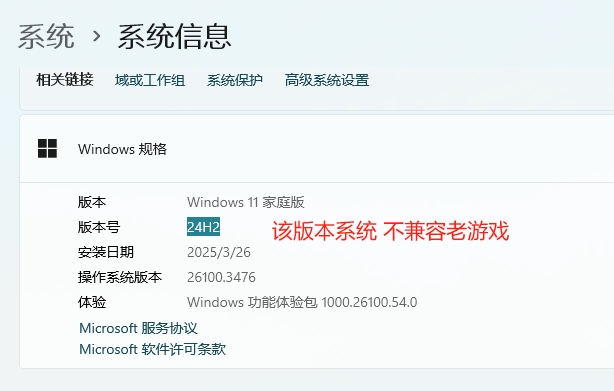
目前了解到最新Windows11-24H2版本,不兼容很多旧的游戏,目前已知部分游戏已经有了Windows11-24H2的兼容补丁。
有补丁的站长已经上传到游戏根目录里,打上后即可运行,如果没有兼容Windows11-24H2的补丁,只能退回23H2系统才能玩了。
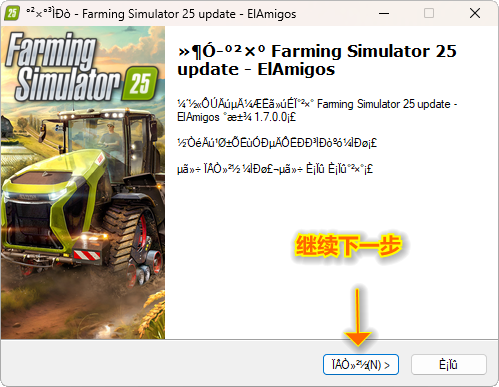
比如我下了个升级补丁,文件名是“1.6.0.0 - 1.7.0.0”那么你电脑里之前下的是v1.6.0.0的游戏资源,且游戏更新了,我们想升级到v1.7.0.0版本。
且不想重下百G那么庞大的游戏体积,我们可以采用升级档方式升级,通常升级档只有几百MB或者几个GB大小,可以大大节约我们的时间。
下面使用方法如下(以E组升级档为例,界面打开为俄文,并非乱码)
①打开升级档→选择你需要的语言→然后下一步

②没东西选的步骤就下一步就行
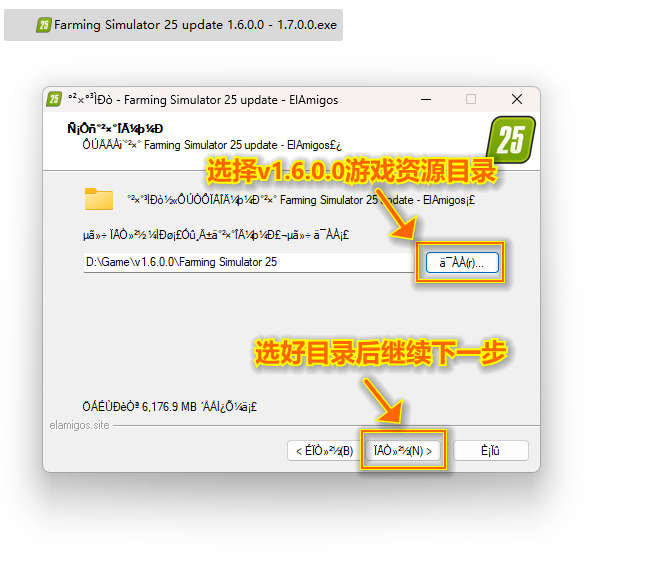
③选择你要升级的游戏目录,选好后接着下一步
④到选择补丁这步,你在你游戏目录搜索“steam_emu.ini”或“flt.ini”文件,如果有steam_emu.ini则选CODEX/RUNE版本的补丁即可,这样存档不会丢失。
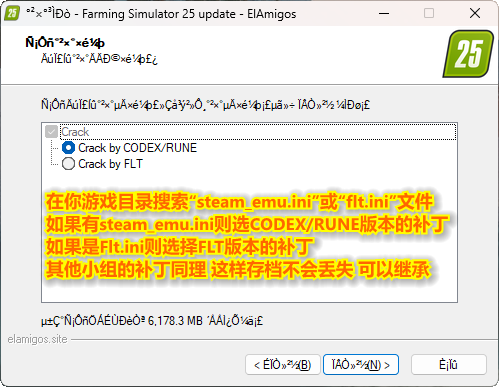
⑤UserName名字随便输,输你喜欢的任意中文英文都可以。

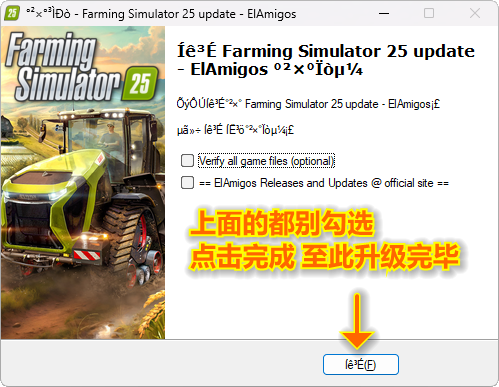
⑥点中间下一步直至进度条满了安装完成,升级完毕,至此v1.6.0.0游戏已成功升级为v1.7.0.0。
提示steam is not xxxxx 的,要启动steam登陆账号挂后台,(那些联机的游戏大多数都需要,是叫你启动steam登陆账号,不是叫你进入steam花钱买这个游戏!)
- 一般游戏都可以在游戏内选择,在option选项里language选项可以选择,中文为Chinese。
- 把文件隐藏打开,在您的C盘:C:\Users\用户名\AppData\Roaming\Goldberg SteamEmu Saves\settings 下的language.txt,打开它,删除原来的,然后输入:schinese,记得保存。
- 也可以修改游戏根目录里面的配置文件,具体方法如下:来到游戏根目录,找到“XXX_Data\Plugins\x86_64\steam_settings”文件夹点进去,这个目录里面可能有language.txt或configs.user.ini文件,用记事本打开编辑里面的内容,把english修改为schinese,保存文件,然后再进游戏,就是中文了
- 如都没有这些选项,可在游戏目录里的steam_api.ini 里的language选项里改为:schinese。
- 在游戏文件夹下的language.txt里改为:schinese。
- 还是不行的话,注意看游戏介绍,如果显示英文说明该游戏目前还没有中文版本。
①GOG游戏怎么安装?
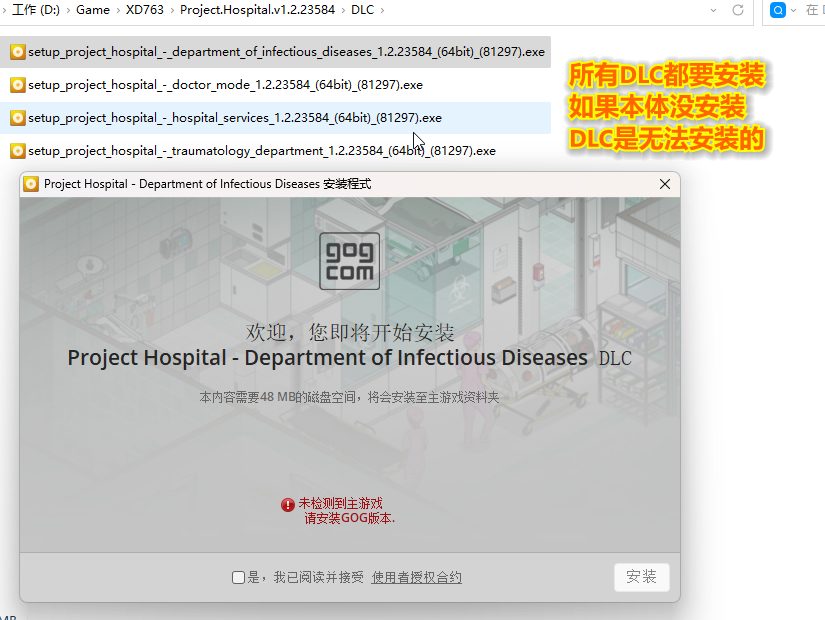
通常解压完GOG游戏,出现以下文件,分别是游戏本体+DLC(部分带Bonus,这里面是壁纸/原生音乐/小说艺术集之类的)

先安装游戏本体在依次去安装DLC,如果本体没安装DLC是无法安装的,全部安装完就可以玩耍了。
②如果资源有Steam和GOG版本如何选择?
Steam版特点:解压即玩,无需安装,且打了学习补丁可能会导致报毒之类的。
GOG版特点:Steam采用加密方式来反盗版,GOG没有加密,玩家可以自由拷贝自己所拥有的游戏,简单来说GOG的资源就是干净又卫生,无需学习补丁即可玩耍。
如果你喜欢解压即玩的资源,就选Steam。如果你喜欢纯净无加密的资源,那你就选GOG。
本站唯一域名:www.lzlgo.com(无任何分站)
以后有什么公告或更换域名都将在发布页里发布,一定要保存好地址,防止迷路
网址发布页:https://www.scfby.com
永久发布页:https://sway.cloud.microsoft/T7xTqsHSsbEEpyLj
多任何一个字母均为盗版仿冒站点,请注意甄别,近期大量抄袭本站界面相似站点,警惕被骗!
请把本站添加到浏览器收藏夹或微信收藏里以便访问。
很多用户下载各类魔改精简系统或新买的电脑装的不知名捆绑系统,导致游戏运行不正常,这边建议更换为微软原版。
这里推荐到微软官方网址下载,不要去网上乱七八糟的地方下载,然后到下面链接下载系统激活工具。
Windows10:https://www.microsoft.com/zh-cn/software-download/windows10
Windows11:https://www.microsoft.com/zh-cn/software-download/windows11
U盘装机工具微PE:https://www.lzlfx.com/a/pcrj/winpe/574.html










暂无评论内容