

Steam 好评率 96.0%· 14,143 条评价
数据更新于 2026-11-19口碑表现出色,推荐下载体验

游戏介绍
这是一款极具开创性的原创黑暗幻想第一人称射击游戏,启发了现今的许多复古风格第一人称射击游戏。游玩《Quake》增强版,体验原汁原味的乐趣,同时享受更新内容和视觉增强效果。
体验增强版的原创游戏
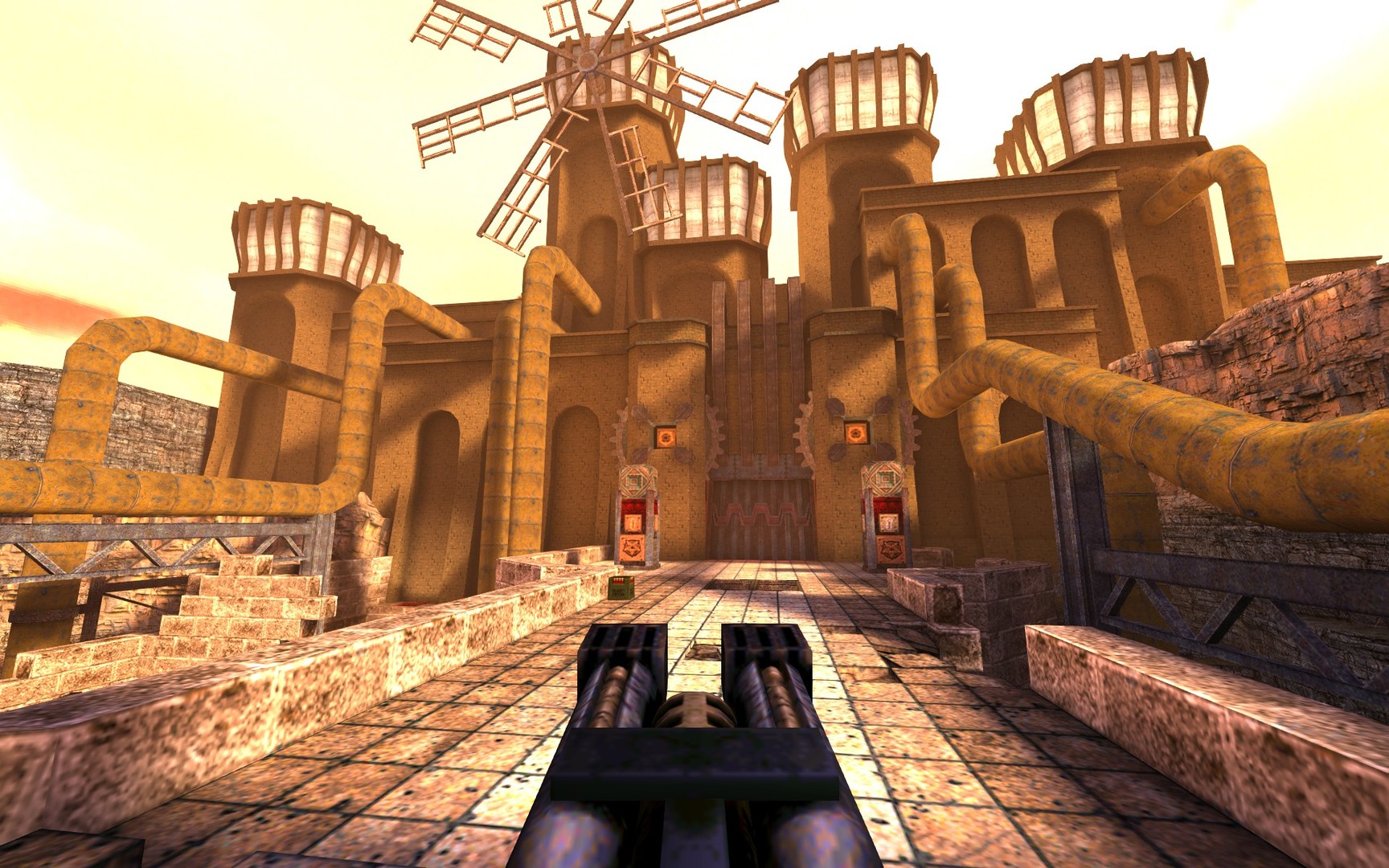
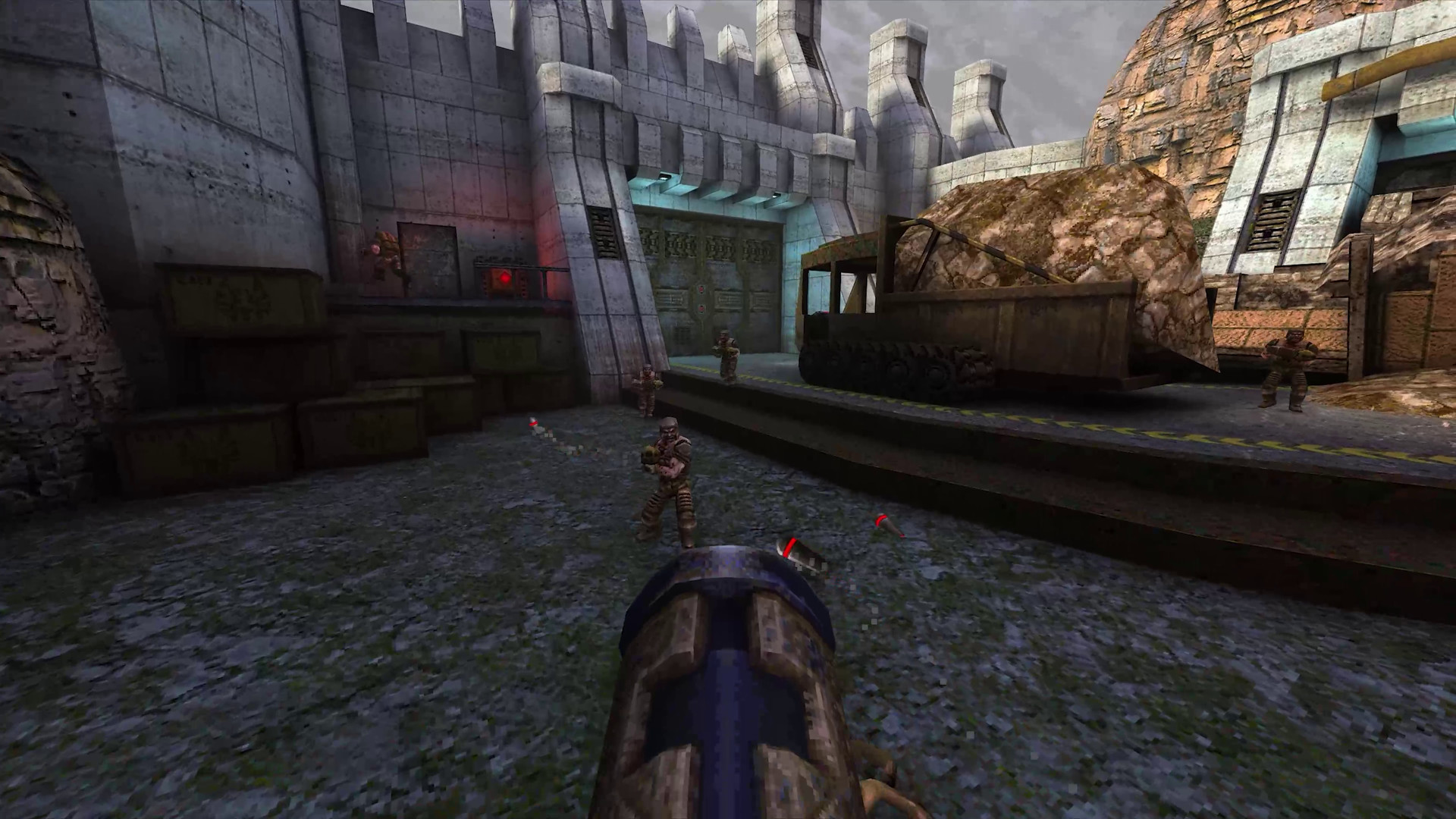
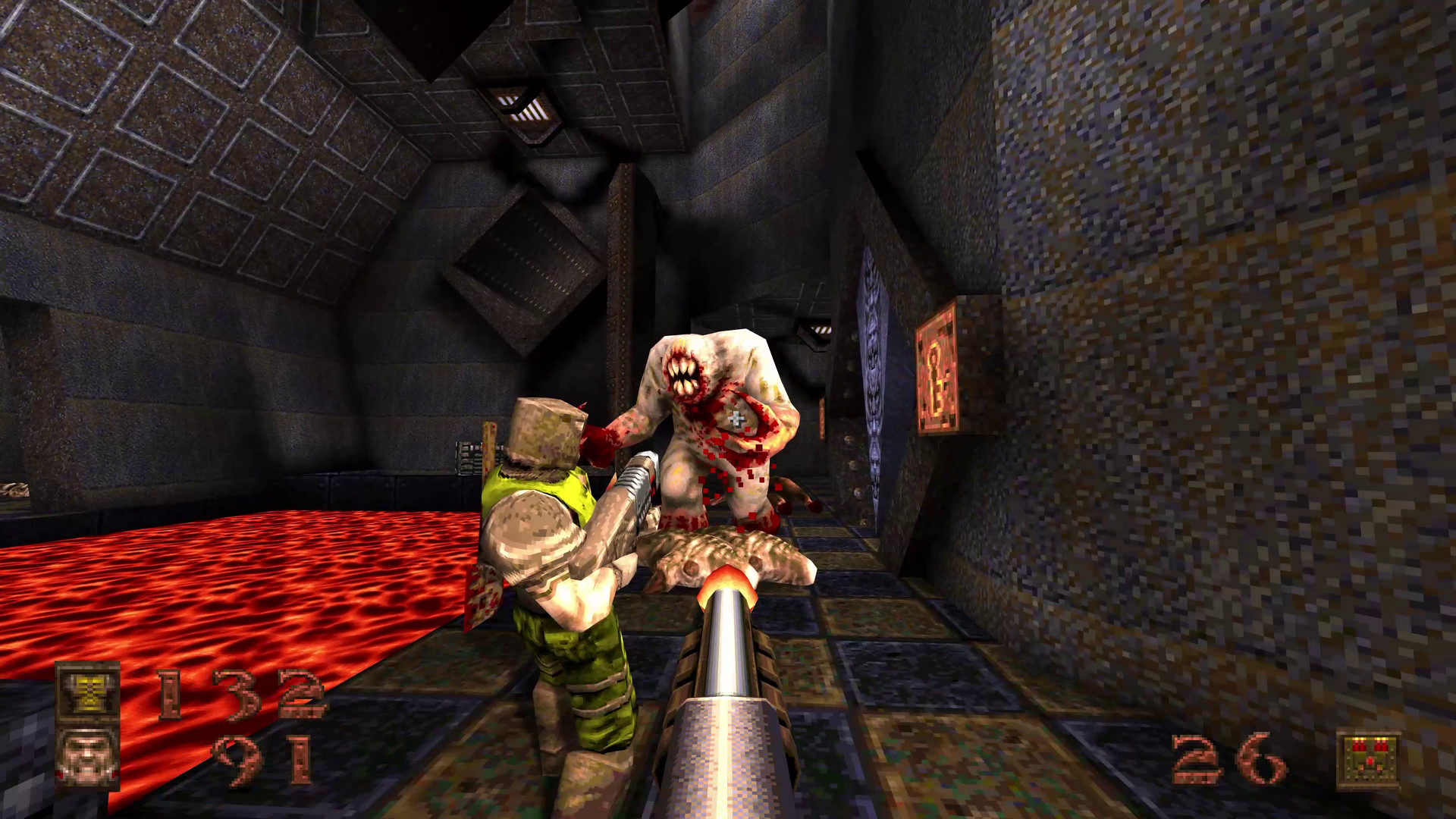
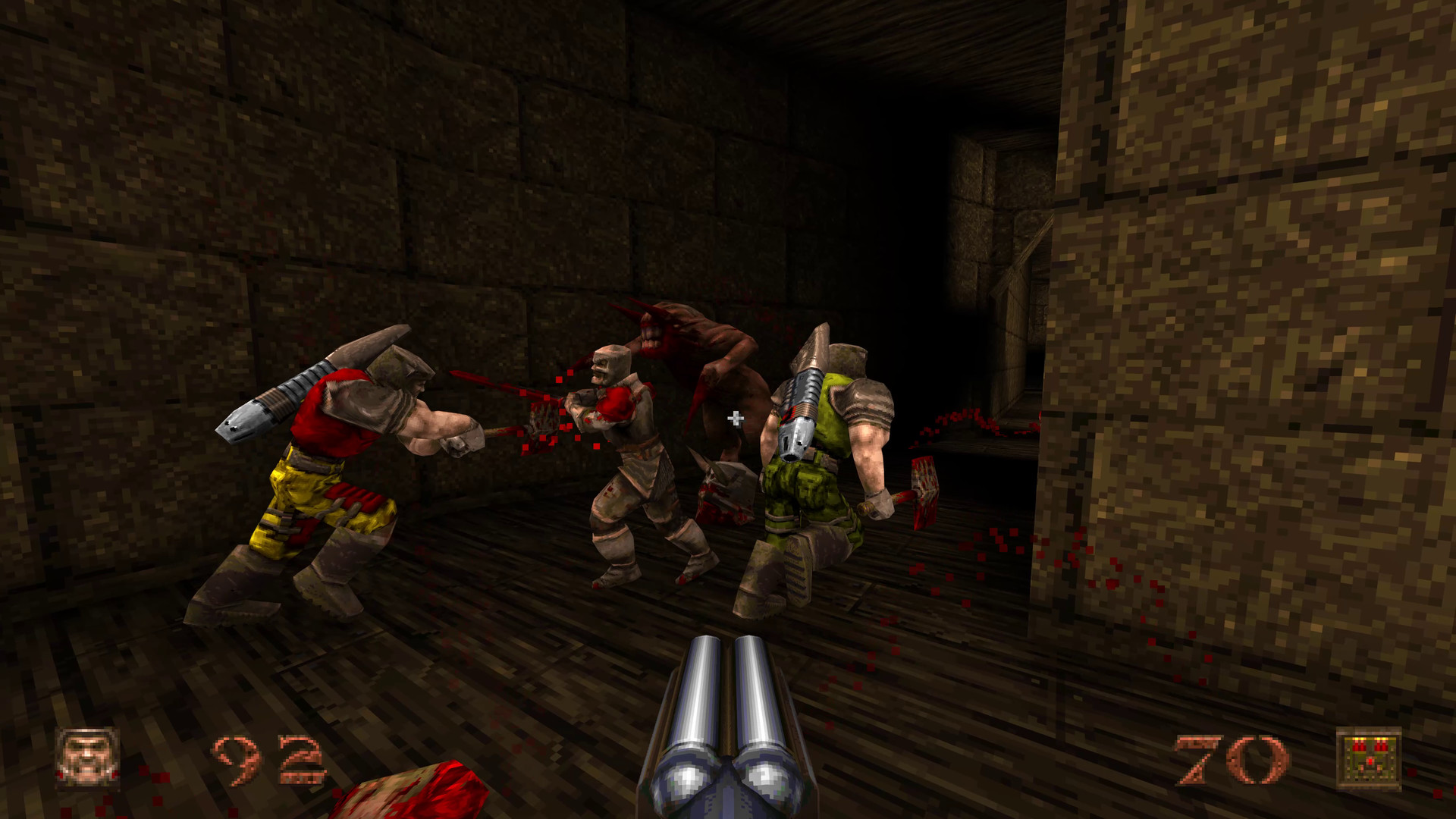
享受原汁原味的《Quake》,如今提供高达4K*和宽屏分辨率支持、增强模型、动态和彩色照明、抗锯齿、景深、由Trent Reznor创作的原创背景音乐和主题曲等等。现在正是玩《Quake》的最佳时机。
游玩黑暗幻想战役
你将扮演一名携带大量强大武器的战士“Ranger”。在受感染的军事基地、远古中世纪城堡、充满熔岩的地牢和哥特式教堂这四个黑暗世界中,与堕落骑士、畸形食人魔和扭曲的生物大军战斗,以寻找四种魔法符文。唯有在集齐符文之后,你才能获得力量,从而打败威胁全人类的远古恶魔。
获取初始和全新扩展包
《Quake》同时收录两款原始扩展包:“The Scourge of Armagon”与“Dissolution of Eternity”,以及由获奖团队MachineGames打造的三款扩展包:“Dimension of the Past”、“Dimension of the Machine”和全新扩展包“Dawn of the Machine”。
探索全新扩展包“Dawn of the Machine”
Ranger受困于一个无尽幻象的位面中,不断重复着同样的暴力循环,仿佛经历了无数个轮回,在徒劳的逃脱中死去了成千上万次。身心俱疲却仍未被击垮的他,得知了“梦魇机器”的传闻。
突破被远古领域的永恒所扭曲的怪物大军,便是那台机器所在。人们相信,只有摧毁它才能粉碎幻象,彻底打破循环。
恶魔大军模式
体验《Quake》的全新恶魔大军模式和追加内容,供所有玩家免费享受。拿起你们的枪,直接进入恶魔大军模式,不论你选择单打独斗、与好友在线游玩,或是在本地多人分屏游玩。解锁强力武器和强化,在一波波无尽的敌潮中杀出一条路。
享受在线和本地多人游戏与合作模式
在4人在线或本地分屏合作模式中,完成黑暗幻想基础战役和扩展内容,并在支持8人(在线)或4人(本地分屏)的模式中进行纯粹、复古风格的战斗比赛。我们为在线匹配提供专用服务器支持,并为自定义比赛提供点对点支持。
下载额外的免费模组和任务
通过各种模组(免费模组、精心策划的模组、粉丝制作模组和官方模组)和任务,扩展你的游戏体验,例如:现在可供下载和游玩的Quake 64。我们将陆续推出更多由粉丝或官方制作的模组和任务。
进行跨平台游戏
无论是什么平台,玩家都可以和好友一起游玩多人游戏模式,在战役和所有扩展包中并肩作战!PC(控制器支持)、Xbox One、Xbox Series X|S、PS4、PS5和Nintendo Switch如今可支持跨平台游戏。
获取“原版”和“增强”版
玩家可选择游玩自己喜欢的《Quake》版本。拥有《Quake》即可获取《Quake》(原版),这是已推出多年的游戏版本,全面支持所有模组且未经改动;而《Quake》(增强)则是近期发布的游戏版本,该版本包含经改进的视觉效果、精选附加组件、增强的多人游戏支持、跨平台功能、控制器支持等。
游戏截图
 1 / 5

少校2026年8月6日更新补丁说明:30周年更新
- 现在可以通过在记分板上高亮球员名字并选择“举报球员”来举报球员
- 修复了在英特尔GPU上使用Vulkan渲染器时的启动崩溃
- 现在,主持人可以在私人大厅进行合作比赛时使用作弊
- 在《机器黎明》中增加了额外的作弊码,用于获得升级、血腥噩梦、新游戏+、超级斧头和血腥霰弹枪/超级霰弹枪
- 在Direct3D 11模式下运行时,已修复缺少着色器的问题。
🛠️修复
- 改进了插值。这降低了输入延迟,减少了摄像机视觉上落后于武器和武器效果的情况
- 修复了一个摄像头会在位置变化之间插值的问题,这些变化太大,不可能是楼梯(静音传送器)
- 禁用视角摆动时重新添加武器摆动效果
- 武器摇摆现在可以单独开启或关闭,而不是视野摆动
- 移除了地狱骑士投射物的阴影投射,以提升远程攻击的视觉效果
- 敌人投射的阴影光芒现在被限制,以提升在大量执法者开火场景中的性能
- 菜单内存使用减少
- 使用更大且易用字体时的字体渲染效果提升
最低配置:
Win 10 64位版本
英特尔 Core i5-3570 @3.4 GHz 或 AMD Ryzen 3 1300X @3.5 GHz
NVIDIA GeForce GTX 650 TI(2GB)或AMD HD 7750(1GB)
8GB 系统内存
硬盘至少有2GB可用空间(需要额外空间用于附加下载)
在线游戏需要高速宽带连接
推荐配置(*4K/120 HZ)
Win 10 64位版本
英特尔 Core i5-6600k @3.5 GHz 或 AMD Ryzen 5 1600 @3.2 GHz
NVIDIA GeForce GTX 1070(8GB)或AMD RX Vega 56(8GB)
8GB 系统内存
硬盘至少有2GB可用空间(需要额外空间用于附加下载)
在线游戏需要高速宽带连接
↓ 梨子乐游戏问题汇总 出现问题请自查 以下可解决99%您玩游戏时候出现的问题 ↓
使用梨子乐游戏 游戏环境检测修复工具,它同时检测 30 多项运行库、中文路径、杀软误杀等隐形问题,缺什么就一键补上。它不只报问题,还负责把问题解决掉。

下载好游戏后怎么解压?
大型游戏一般会有多个分卷包,下载完成后我们先别着急解压,运行“点我校验文件完整性.bat”检查文件下完整了没有,或者说文件有没有损坏。

确认所有分卷包没有缺失,且没有损坏的情况下,保证游戏完整,在进行下一步解压。

方法1:
运行Part01.exe进行解压游戏,静静等待解压完毕即可!切记不要任意对其它分卷包右键乱解压,必须运行Part01.exe解压的才是完整的。

方法2:
本站游戏都是用winrar打包,电脑安装winrar解压软件,软件区有下载。
然后随便在一个游戏压缩包或者part01这个点鼠标右键,选用winrar打开。请不要直接运行

然后点“解压到”先解压到当前目录,解压完之后再把游戏文件夹拷贝到你想放的位置,文件夹不能有中文,不然打开游戏会秒闪退。解压过程有杀毒软件拦截的,就先退出杀毒软件再解压。

建议电脑装个火绒杀毒,基本不会误报,360经常误报拦截,狗都不用。
下载后出现文件损坏怎么办?

如果检测文件完整性时,出现“未通过”字样,说明该压缩包出现了损坏情况,此时定不要进行下一步解压了,要先解决这个问题。
具体怎么解决呢?
由上图可见,我们坏的包名是Part36分卷包,我们在本地先删除36这个文件,在去网盘重下一遍这个文件,放回目录里验证一下试试。
注意:如果还不行,可以等24小时后或换个稳定的网络环境再下载损坏的36分卷包。
为什么会出现坏包的问题呢?
资源上传之前一般都是核对过的所以资源不会有问题,一般是各位用户自身网络 → 网盘网络之间不稳定,导致下载的文件出现损坏。
解压时提示缺少分卷
如以上步骤都走完,自己也检查了分卷包是完整的,还出现以下提示的话,那说明文件被网盘客户端占用卡进程了,导致文件无法被读取,退出网盘客户端即可解决。

解压密码是多少?

一般默认为“XDGAME”或“amuyouxi”或“WWW.XDGAME.COM或online-fix.me”可直接复制使用
小部分游戏因源头设置了密码,故资源带了密码,但是转载的时候无法分辨,具体可以进群问

玩单机游戏,不关Windows防火墙会导致游戏被拦截无法运行,Windows防火墙可能会将破解补丁、修改器或游戏程序EXE或DLL识别为潜在威胁并阻止其运行并直接删除,如果不关闭防火墙,基本上所有游戏都没法愉快的玩耍。
解决方案一【不推荐】
添加游戏文件夹到杀毒软件或Windows防火墙信任列表(这个方法及其不推荐 因为每次下载游戏或软件都要重新添加)
打开Windows安全中心,左侧边栏,点击病毒和威胁防护,找到并点击“病毒和威胁防护”设置下的管理设置。

排除项(Microsoft Defender 防病毒不会扫描已排除的项目。)点击添加或删除排除项。

点击添加排除项(添加或删除要从 Microsoft Defender 防病毒扫描中排除的项目)如此设置以后,病毒防护功能就不会扫描排除项里的内容,也就不会误删文件。

解决方案二【推荐】
第一步【控制面板关闭】
在左下角右键【开始】菜单,在搜索框里输入“控制面板”,控制面板功能显示出来点击打开。

找到“Windows Defender防火墙”选项进入(如果没看到防火墙选项,右上角 查看方式 → 切换为小图标 就有了)
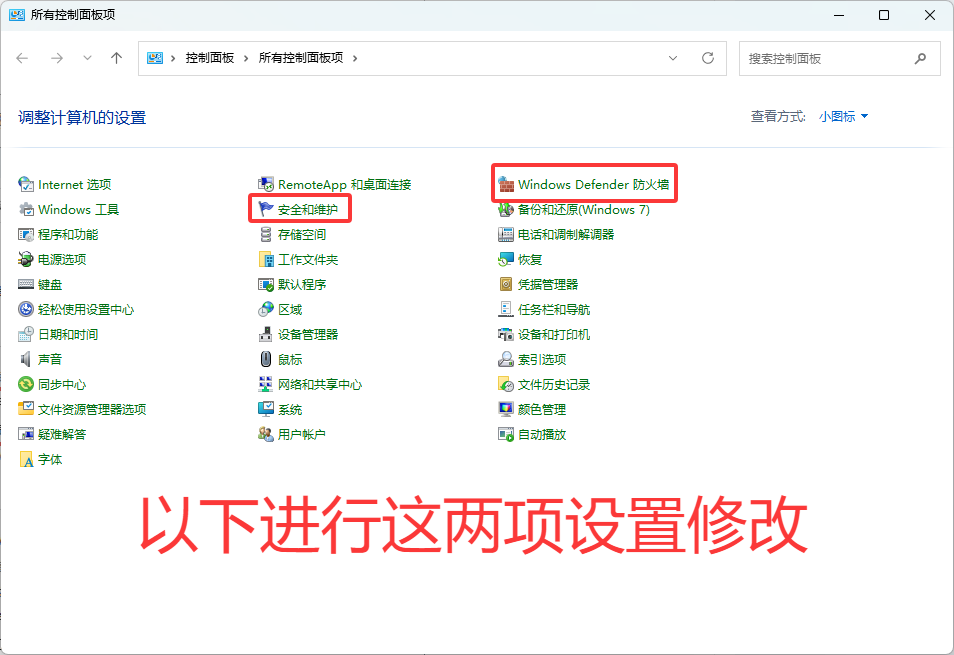
打开它之后,就可以看到目前电脑系统的防火墙是处于打开的状态(因为我这边作演示 我已经提前关好了)
然后点击左侧的“启用或关闭Windows Defender防火墙”选项

都改成“关闭Windows Defender防火墙”,最后点击“确定”

然后我们在退后一步 返回控制面板主页 找到“安全和维护”

先点击 更改安全和维护设置 → 把 安全设置、用户账户控制、网络防火墙、病毒防护 全部取消勾选点击确定

然后返回上一步 再点击 更改用户账户控制设置 → 拉到最低 点确定保持【至此控制面板所有设置完成】
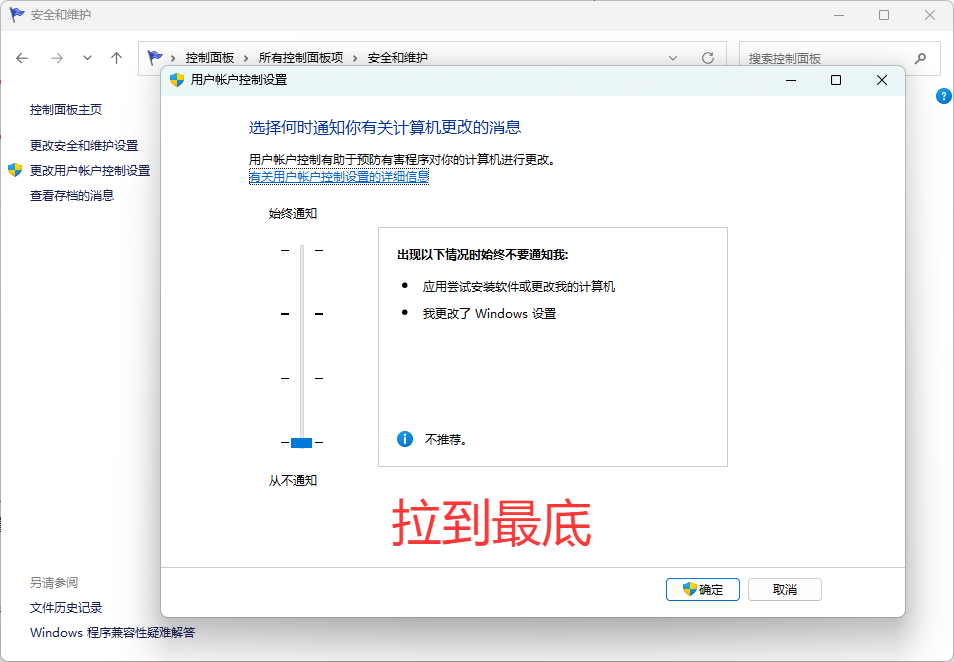
第二步【设置里Windows安全中心关闭】
打开Windows设置 → 点击左侧的“隐私和安全性”→ 点击Windows安全中心 进入


点击左侧 病毒和威胁防护 → 下拉找到 病毒和威胁防护设置 → 管理设置 → 所有通通关掉 下拉到底全部关掉

然后继续点击左侧 → 防火墙和网络保护 → 下拉找到“防火墙通知设置”→ 管理通知 → 所有通通关掉

然后继续点击左侧 → 应用和浏览器控制 → 基于声誉的保护设置 → 所有通通关掉 下拉到底全部关掉

然后继续点击左侧 → 设备安全性 → 内核隔离详细信息 → 所有通通关掉 下拉到底全部关掉【至此Windows安全中心所有设置完成】
第三步:组策略编辑器设置(彻底巩固关闭不会反弹开启)
在左下角右键【开始】菜单,在弹出的菜单中选择【运行】选项,输入“gpedit.msc”打开本地组策略编辑器
注意:如果是Win10/11 家庭版可能没有“本地组策略编辑器”需要手动安装一下:https://wwsw.lanzouo.com/iLXQd2w4uhqh

点击“管理模板/Windows组件/Microsoft Defender 防病毒”进行以下两项操作
双击“允许反恶意软件服务使用普通优先级启动”选择禁用
双击“允许反恶意软件服务始终保持运行状态”选择禁用

接着点击“管理模板/Windows组件/Microsoft Defender 防病毒/实时保护”进行以下三项操作
双击“关闭实时防护”选择启用
双击“打开行为监视”选择禁用
双击“扫描所有下载文件和附件”选择禁用

接着点击“管理模板/Windows组件/Windows安全中心/通知”进行以下一项操作
双击“隐藏所有通知”选择启用

至此大功告成,Windows防火墙不会在反弹了!
另外关闭了Windows防火墙,觉得电脑需要点防护的,推荐国产免费杀毒火绒:https://www.lzlfx.com/a/pcrj/pcxtzq/755.html
很安静 不打扰 不误报 站长用了四五年了 拿来平替Windows防火墙的不二之选!!!

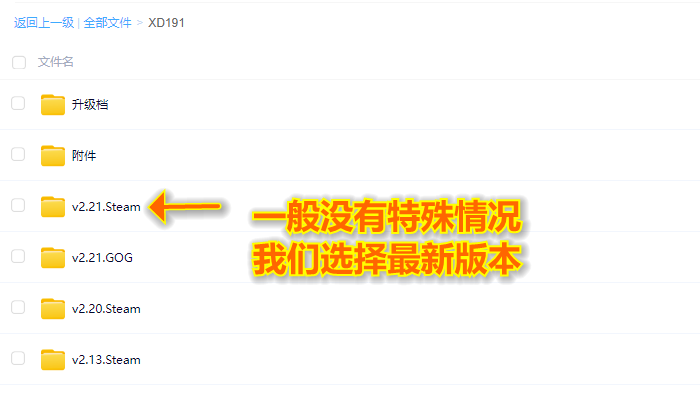
一般本站会保留好几个游戏历史版本,没有特殊情况我们只保存“最新版本”下载即可,无需全部都下。
但是!如果新版有重大BUG你想退回旧版,或者你的系统或电脑配置只兼容旧版,那么你可以考虑下载旧版。
再或者!你是MOD玩家,你喜欢的MOD只支持旧版暂未支持新版,那么你可以下载旧版。
游戏双击启动的时候,有英文文字弹窗,关键词有:dll、 runtime、之类的,或者秒闪退的,双击没有任何反应的,请安装游戏运行库和检查游戏路径是否有中文,游戏文件夹名字是否过长。
①游戏运行没反应

必须确保游戏目录为全英文(不能带任何中文/符号等 否则大多数游戏无法运行)
错误×
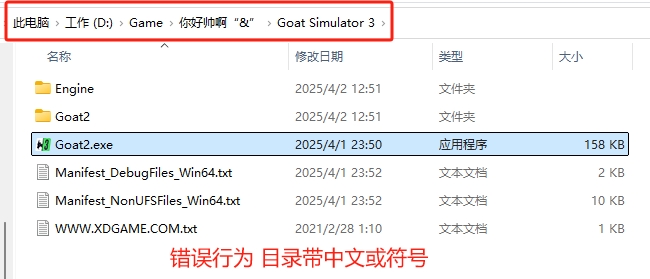
正确√

②游戏打开缺少DLL或报错
首先保证电脑安装好游戏运行所具备的环境,比如.NET、C++、DX修复等,点我进入运行库下载。
因为很多新电脑,刚装的系统,什么环境都没有,也是导致游戏打不开的一大部分重灾区。
③看到过场动画就闪退的那种
进到游戏的时候,比如有过场动画,看到过场动画就闪退的那种,重新安装或者升级显卡驱动。
④以上都做了部分游戏还是打不开
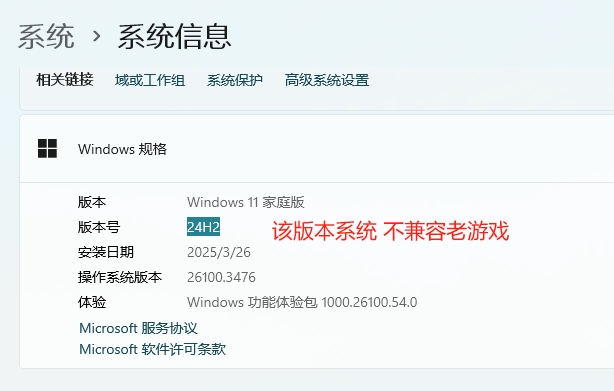
目前了解到最新Windows11-24H2版本,不兼容很多旧的游戏,目前已知部分游戏已经有了Windows11-24H2的兼容补丁。
有补丁的站长已经上传到游戏根目录里,打上后即可运行,如果没有兼容Windows11-24H2的补丁,只能退回23H2系统才能玩了。
比如我下了个升级补丁,文件名是“1.6.0.0 - 1.7.0.0”那么你电脑里之前下的是v1.6.0.0的游戏资源,且游戏更新了,我们想升级到v1.7.0.0版本。
且不想重下百G那么庞大的游戏体积,我们可以采用升级档方式升级,通常升级档只有几百MB或者几个GB大小,可以大大节约我们的时间。
下面使用方法如下(以E组升级档为例,界面打开为俄文,并非乱码)
①打开升级档→选择你需要的语言→然后下一步

②没东西选的步骤就下一步就行

③选择你要升级的游戏目录,选好后接着下一步

④到选择补丁这步,你在你游戏目录搜索“steam_emu.ini”或“flt.ini”文件,如果有steam_emu.ini则选CODEX/RUNE版本的补丁即可,这样存档不会丢失。

⑤UserName名字随便输,输你喜欢的任意中文英文都可以。

⑥点中间下一步直至进度条满了安装完成,升级完毕,至此v1.6.0.0游戏已成功升级为v1.7.0.0。

提示steam is not xxxxx 的,要启动steam登陆账号挂后台,(那些联机的游戏大多数都需要,是叫你启动steam登陆账号,不是叫你进入steam花钱买这个游戏!)
- 一般游戏都可以在游戏内选择,在option选项里language选项可以选择,中文为Chinese。
- 把文件隐藏打开,在您的C盘:C:\Users\用户名\AppData\Roaming\Goldberg SteamEmu Saves\settings 下的language.txt,打开它,删除原来的,然后输入:schinese,记得保存。
- 也可以修改游戏根目录里面的配置文件,具体方法如下:来到游戏根目录,找到“XXX_Data\Plugins\x86_64\steam_settings”文件夹点进去,这个目录里面可能有language.txt或configs.user.ini文件,用记事本打开编辑里面的内容,把english修改为schinese,保存文件,然后再进游戏,就是中文了
- 如都没有这些选项,可在游戏目录里的steam_api.ini 里的language选项里改为:schinese。
- 在游戏文件夹下的language.txt里改为:schinese。
- 还是不行的话,注意看游戏介绍,如果显示英文说明该游戏目前还没有中文版本。
①GOG游戏怎么安装?
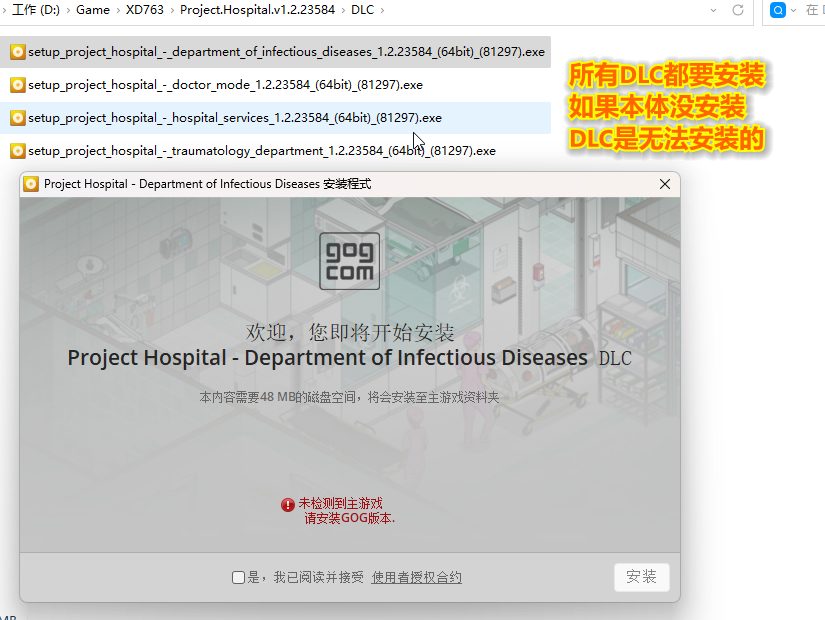
通常解压完GOG游戏,出现以下文件,分别是游戏本体+DLC(部分带Bonus,这里面是壁纸/原生音乐/小说艺术集之类的)

先安装游戏本体在依次去安装DLC,如果本体没安装DLC是无法安装的,全部安装完就可以玩耍了。
②如果资源有Steam和GOG版本如何选择?
Steam版特点:解压即玩,无需安装,且打了学习补丁可能会导致报毒之类的。
GOG版特点:Steam采用加密方式来反盗版,GOG没有加密,玩家可以自由拷贝自己所拥有的游戏,简单来说GOG的资源就是干净又卫生,无需学习补丁即可玩耍。
如果你喜欢解压即玩的资源,就选Steam。如果你喜欢纯净无加密的资源,那你就选GOG。
本站唯一域名:www.lzlgo.com(无任何分站)
以后有什么公告或更换域名都将在发布页里发布,一定要保存好地址,防止迷路
网址发布页:https://www.scfby.com
永久发布页:https://sway.cloud.microsoft/T7xTqsHSsbEEpyLj
多任何一个字母均为盗版仿冒站点,请注意甄别,近期大量抄袭本站界面相似站点,警惕被骗!
请把本站添加到浏览器收藏夹或微信收藏里以便访问。
很多用户下载各类魔改精简系统或新买的电脑装的不知名捆绑系统,导致游戏运行不正常,这边建议更换为微软原版。
这里推荐到微软官方网址下载,不要去网上乱七八糟的地方下载,然后到下面链接下载系统激活工具。
Windows10:https://www.microsoft.com/zh-cn/software-download/windows10
Windows11:https://www.microsoft.com/zh-cn/software-download/windows11
U盘装机工具微PE:https://www.lzlfx.com/a/pcrj/winpe/574.html





暂无评论内容